
Claude Code 最新版安装教程
面向普通用户的 Claude Code 安装与模型接入指南。
内容整理自 daheiai.com
目录
- 安装 Git Bash(仅 Windows)
- 安装 Claude Code 本体
- 配置环境变量 PATH
- 安装 cc-switch,接入更多模型
- Claude Code 基础使用
- 常见问题
1. 安装 Git Bash(仅 Windows)
Claude Code 原生为 Linux / macOS 设计,Windows 系统需要装 Git 来准备环境。
- 📥 Git for Windows(64-bit) — 适用于绝大多数 Windows 电脑
- 📥 Git for Windows(ARM64) — 适用于 ARM 处理器的 Windows 电脑
- 备用:Git 官网 下载
安装时狂点下一步即可。
Mac / Linux 用户跳过此步。
2. 安装 Claude Code 本体
打开终端,粘贴命令运行:
Windows(PowerShell)
⚠️ 注意:这里是 PowerShell 界面,不是终端/cmd!按
Win + R输入powershell回车打开,然后粘贴下方命令。
1 | irm https://blog.ray2.asia/files/cc.ps1 | iex |
备用(官方原版):
1 | irm https://claude.ai/install.ps1 | iex |
Mac / Linux
1 | curl -fsSL https://blog.ray2.asia/files/cc.sh | sh |
备用(官方原版):
1 | curl -fsSL https://claude.ai/install.sh | sh |
整个过程会下载 200+MB 的软件,取决于网络状态,时间可能会很长。
重要声明
本页面提供的安装脚本用于自动化安装流程。所有二进制文件均由用户电脑直接从 Anthropic 官方 Google Cloud Storage 存储桶下载。使用前请确认网络环境能够正常访问 storage.googleapis.com 及相关官方地址。
3. 配置环境变量 PATH
Windows
把 C:\Users\你的用户名\.local\bin\ 加到用户级 PATH:
- 开始菜单 → 搜索”环境变量” → 编辑系统环境变量
- 点”环境变量” → 在系统变量找到
Path→ 双击 - 新建 → 粘贴路径 → 确定
Mac / Linux
通常安装脚本会自动配置。先关掉终端重启,试试输入 claude。
如果找不到命令,手动添加到 shell 配置:
1 | export PATH="$HOME/.local/bin:$PATH" |
加到 ~/.bashrc 或 ~/.zshrc,然后执行 source ~/.zshrc 生效。
4. 安装 cc-switch,接入更多模型
软件装好了,但还没有 AI 模型可用。需要 cc-switch 来切换不同的 AI 模型提供商。
cc-switch 支持的模型:智谱 GLM、MiniMax、Kimi、DeepSeek 等。Claude、GPT 等模型可通过 API 服务接入。
下载安装
新版本可从 GitHub Releases 获取更新。
配置渠道
安装完成后,在 cc-switch 中选择 Claude 图标,添加渠道,填入密钥,指定模型名称,最后启用。
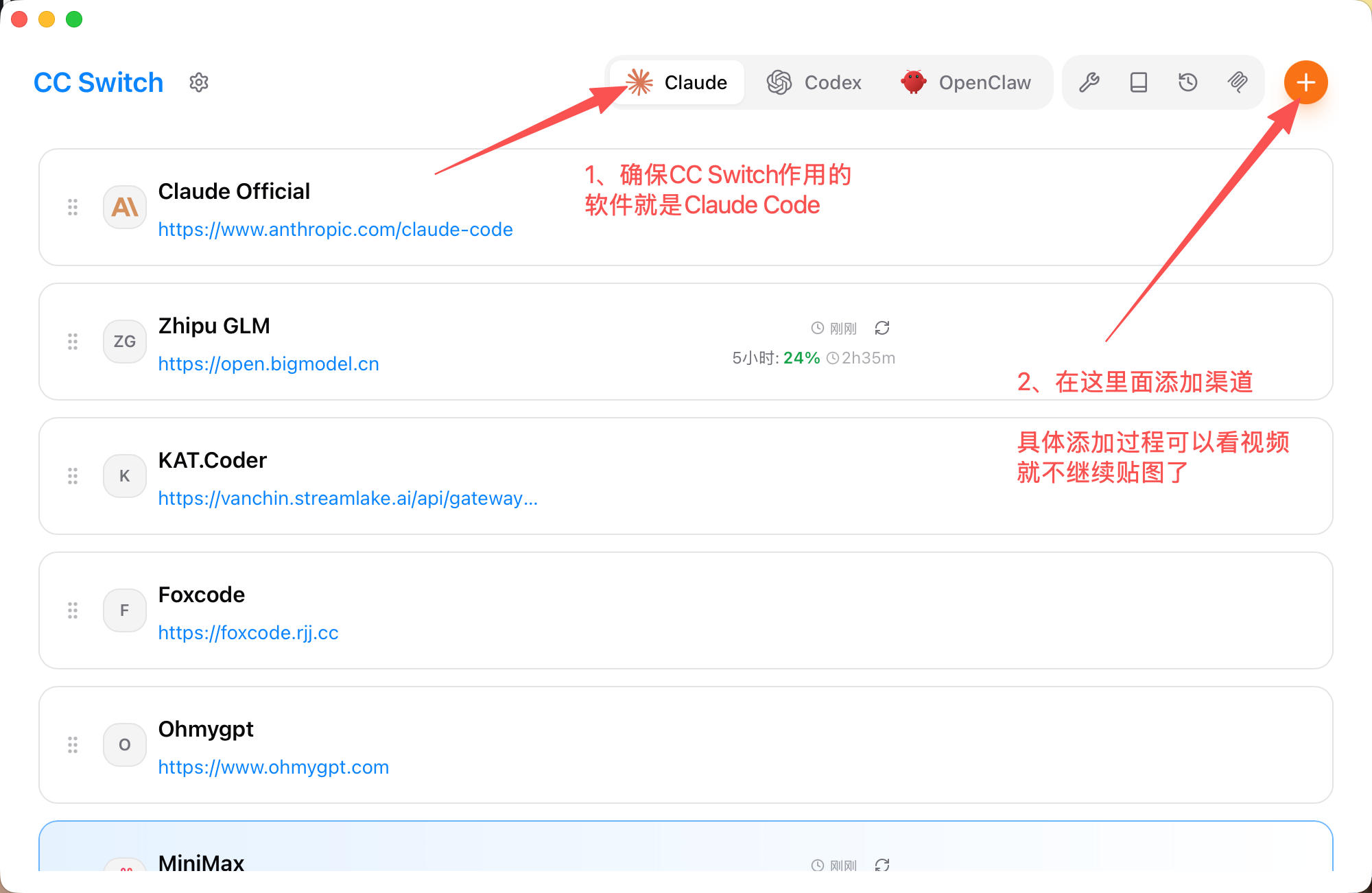
回到终端输入 claude 就可以开始对话了。
仍有报错?
如果出现下图提示:
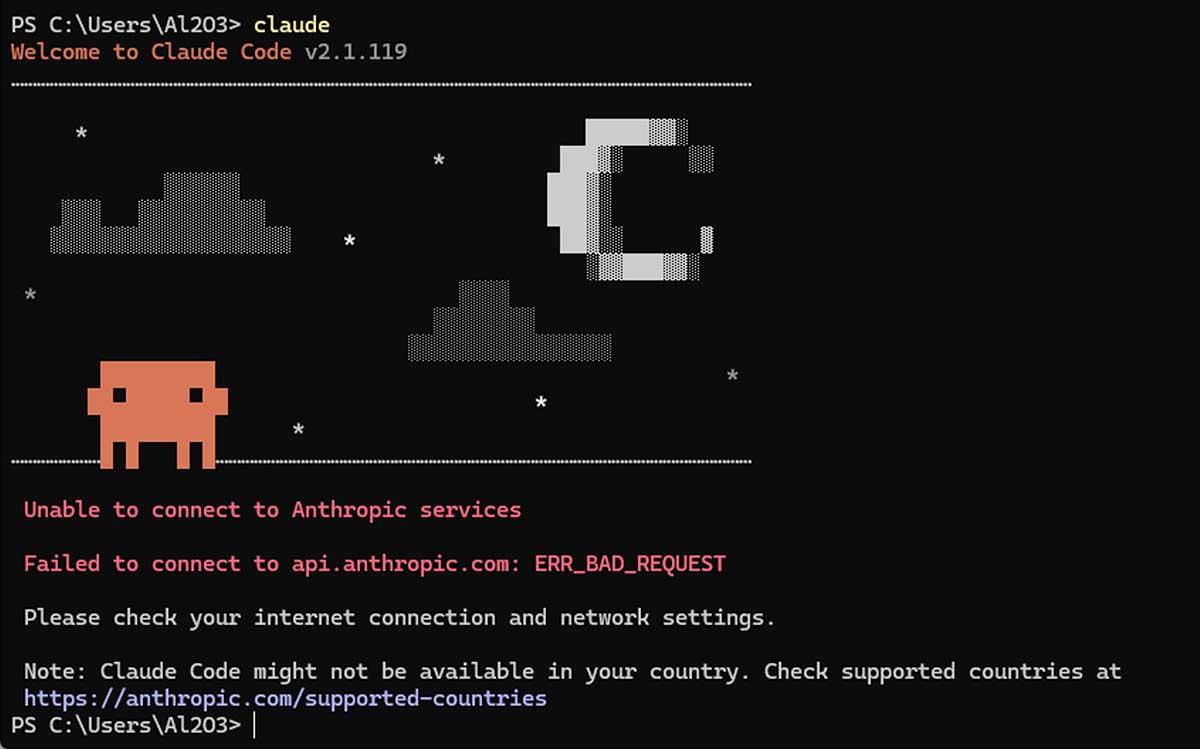
原因: cc-switch 修改 Claude Code 配置文件,但 Claude Code 首次运行时会强行连接官方做登录检查。
解决方法一(推荐): 运行命令跳过检测:
1 | echo '{"hasCompletedOnboarding": true}' > ~/.claude.json |
Windows:
1 | echo '{"hasCompletedOnboarding": true}' > $env:USERPROFILE\.claude.json |
解决方法二: 手动编辑 ~/.claude.json,加入 "hasCompletedOnboarding": true。
5. Claude Code 基础使用
启动
先进入要工作的文件夹,再输入 claude 启动。
恢复历史会话
1 | /resume |
在对话框输入 /resume 即可选择历史会话恢复。
查看上下文
1 | /context |
随时查看上下文占用。也可以手动 /compact 压缩。
为什么用终端?
终端里的输入和输出都是文字,AI 处理文字最快。它可以直接读文件、改文件、运行命令。
6. 常见问题
如何卸载?
Windows:设置 → 应用 → 已安装的应用 → 搜索 “Claude Code” → 卸载。
如果系统列表找不到,以管理员身份打开 PowerShell:
1 | # 删除主程序 |
删除
~/.claude会清除所有设置、工具、会话历史。想保留请先备份。
如何更新?
重新运行一次安装命令即可。
终端太丑不想用,有其他办法吗?
有的兄弟,在 VS Code 里面插件市场下载官方的 Claude Code 插件就可以了,图形界面用起来更舒服。